Worker Service 長時間服務託管
.NET Core 3 新功能
此篇文章主要帶大家利用 .NET Core 3.1 實作 Worker Service,有興趣就往下看吧!
Worker Service
介紹
Worker Service 是 .NET Core 3.0 新釋出的功能,官方也有釋出一專案範本(Template)供開發者去使用,讓開發者可以快速發展自己所需的背景服務!
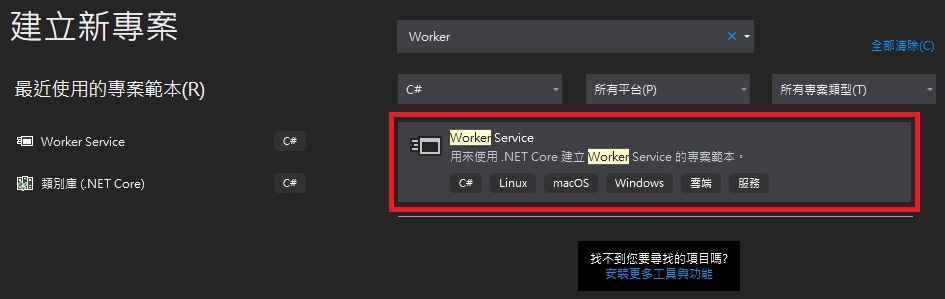
👉 一般來說 Worker Service 會被用來執行需要長時間處理或定期需要做的事情!(其實就有點像 Windows 平台上的 Windows Service、Linux 平台上的 Daemon Service)
舉幾個例子:
- 處理佇列(queue)上的訊息(message)或事件(event)
- 偵測改變(ex. 檔案、物件···)並快速做出回應
- 從各方資料來源彙總並利用
- 從資料攝取管道(data ingestion pipeline)中擷取所需片段
- 定期資料清理
⭐ 若搭配一些已有的排程套件(ex. Coravel),就可以讓 Worker Service 客製批次工作更加彈性化!
除上面所述之外,既然是從 .NET Core 衍生出來的功能,那它當然也有保留原有的那些被大幅簡化的特徵(日誌、依賴注入、組態設定···等等),好 Worker Service 不用嗎? (:3 ⌒゙)
基本使用步驟
初始化專案
1️⃣ 建立 global.json 檔案,將 .NET Core SDK 限定在 3.1.201 版本
dotnet new globaljson --sdk-version 3.1.2012️⃣ 建立 WorkerServiceDemo 專案
dotnet new worker -n WorkerServiceDemo
cd WorkerServiceDemo
以上做完,最基本可運行的 Worker Service 就做完了,真的不唬 😎···
觀察專案結構
就是以 .NET Core 為基底的專案呀,不是錯覺 (◔౪◔)···
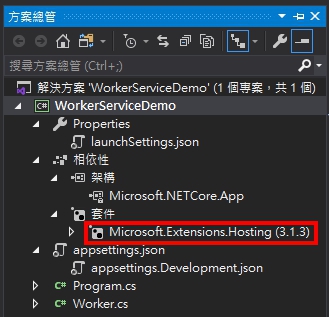
❗ 關鍵差在使用了 Microsoft.Extensions.Hosting 套件,考試會考很重要?!
該套件含有 IHostedService 介面,後續會再提及該介面為什麼很關鍵~
先看 Worker 類別好了···
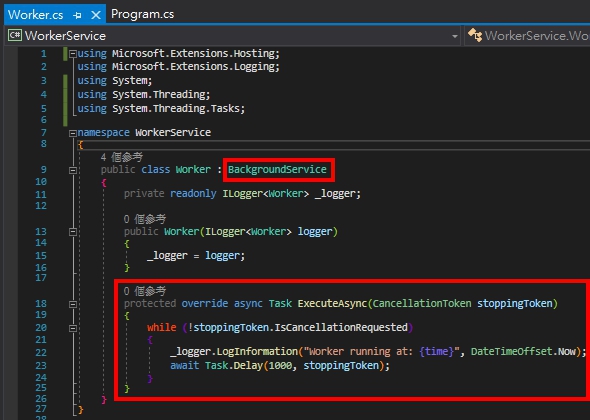
其實官方文件也描述得蠻清楚了,這個 BackgroundService 類別就是繼承了 IHostedService 及 IDisposable 介面,則開發者一定要覆寫的方法為 ExecuteAsync ,其餘 StartAsync、StopAsync、Dispose 等方法可視需求覆寫,但切記覆寫完最後依然要呼叫父類別方法哦!
💭 利用.NET Core中的Worker Service,来创建windows服务或linux守护程序
接著來看 Program 類別···
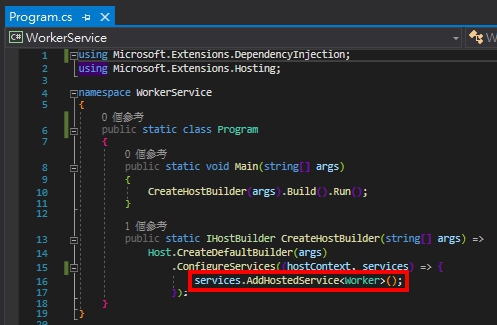
需要於 ConfigureServices 中註冊所需的託管服務(有繼承 IHostedService 介面),以圖片為例就是 Worker 類別!
所以你/妳現在知道它的來龍去脈了嗎?當然若你/妳想了解更深入可以看看官方文件或已開源的程式碼唷~
轉換為 Windows Service (Optional)
那如果我們想把已經寫好的 Worker Service 轉換為可以在 Windows 執行的服務,該怎麼做呢?
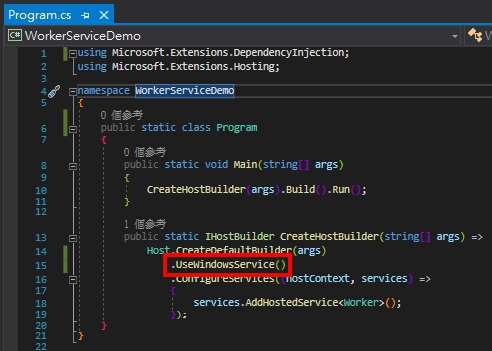
只要於專案新增 Microsoft.Extensions.Hosting.WindowsServices 套件就行了···
dotnet add package Microsoft.Extensions.Hosting.WindowsServices接著在 Program 類別 CreateHostBuilder 處加上 UseWindowsService(),完工!
部署為 Windows 服務的語法(透過 PowerShell)可參考如下:
# Build and Publish Application
dotnet build
dotnet publish -c Release -o "PathToPublish"

# Create ServiceName Service
sc.exe create ServiceName binpath="PathToPublishServiceName.exe"- PathToPublish:將專案發行的路徑位置
- ServiceName:自定義服務名稱
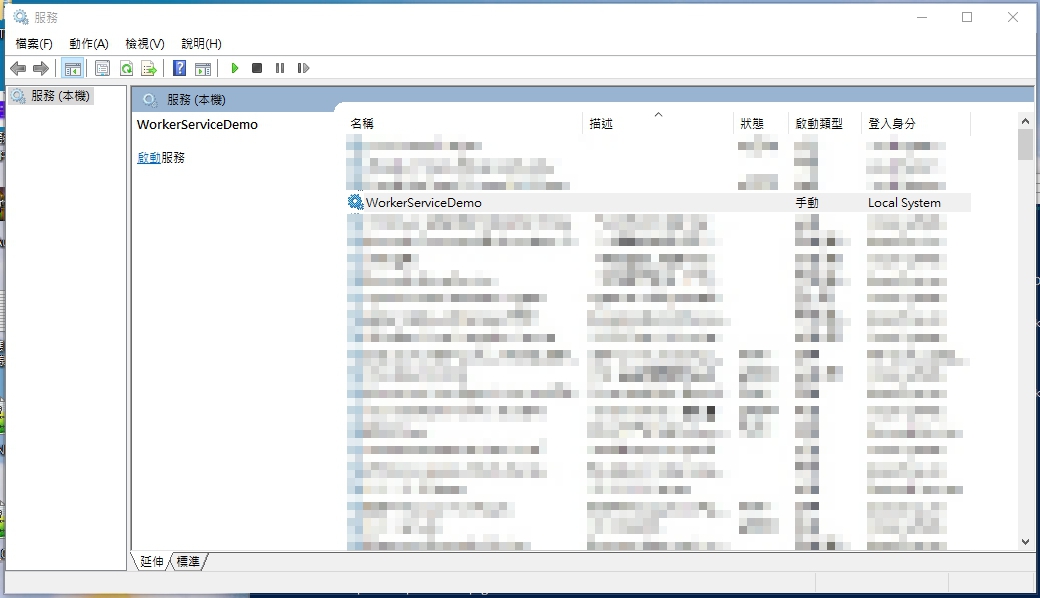
語法執行完應該會類似如下圖,表示已建立了一個新服務:
這邊在附上一些控制服務的語法(透過 PowerShell)可參考如下:
# Start ServiceName Service
sc.exe start ServiceName

# Stop ServiceName Service
sc.exe stop ServiceName

# Query ServiceName Service Status
sc.exe query ServiceName

# Delete ServiceName Service
sc.exe delete ServiceName - ServiceName:自定義服務名稱
轉換為 Linux Daemon Service(Optional)
那如果我們想把已經寫好的 Worker Service 轉換為可以在 Linux 執行的服務,該怎麼做呢?
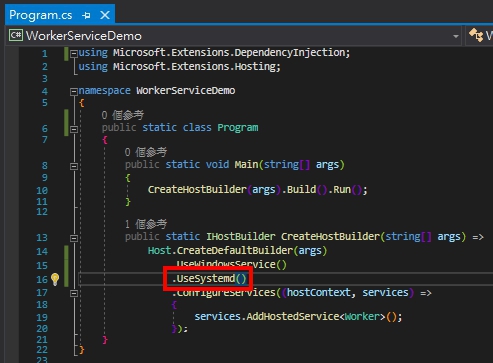
只要於專案新增 Microsoft.Extensions.Hosting.Systemd 套件就行了···
dotnet add package Microsoft.Extensions.Hosting.Systemd接著在 Program 類別 CreateHostBuilder 處加上 UseSystemd(),完工!
部署為 Linux 服務的語法這部分我就沒有特別去深入了解了,之後有碰到我再回來補 😜···
範例專案
可參考範例專案···
參考
💭 Upgrade net core2.2 app to net core3.1 as worker service
💭 Introduction to Worker Services in .NET Core 3.0
💭 Creating a Worker Service in ASP .NET Core 3.0
💭 WHAT ARE .NET WORKER SERVICES?
💭 [NETCore] ASP.NET Core 3.0 Worker Service 搭配 Coravel 建立排程服務
結尾
因為自己本身平常幾乎都是在 Windows 上開發,所以對於 .NET 的 Windows Service 不是很陌生,但那時候就覺得要部署一個 Windows Service 怎麼這個麻煩 😩···
而且視專案狀況,有可能會很肥(佔硬碟容量),更何況是若管理不慎,甚至會影響整台主機效能!
我也是最近才知道 .NET Core 3 釋出的 Worker Service(去年就有了),好奇研究了一下,結果好像回不去了 😂···
Worker Service 簡單且省力,趕緊來試試看吧!
贊助支持
如果你喜歡我們的文章,或是這些內容對你有幫助,歡迎透過以下平台請我們喝杯咖啡,支持我們持續創作!