用了 Herdr 一個月:讓 AI Agent 從各自工作,開始互相交接
Herdr 可集中管理多款 CLI 工具,實現 Agent 間的協同。分享實戰心得、Windows 安裝與單 Agent 也適用的工作流
同時使用多種 AI 程式開發 Agent 之後,我遇到的問題已經不是「該選哪一個」,而是要怎麼管理它們。
Claude Code、Codex、GitHub Copilot CLI、Antigravity CLI 各有適合的工作,但當專案一多,終端機視窗也會跟著增加。哪一個 Agent 還在工作、哪一個正在等我確認,以及剛才的任務到底在哪個資料夾裡,逐漸變成另一種管理成本。
大約一個月前,我開始使用 Herdr。它沒有取代任何一個 Agent,卻改變了我組織這些工具的方式。
✨ 真正讓我留下來的原因,不只是可以少開幾個終端機,而是 Agent 之間終於可以開始交接工作。
Herdr 不是另一個 AI Agent
⚡ Herdr 是一套為 AI 程式開發 Agent 設計的終端工作區管理工具。
如果熟悉 tmux 或 Zellij,可以把它理解成類似的 terminal multiplexer:同一個工作環境裡可以建立 workspace、tab 和 pane,並讓終端程序在背景持續執行。
不同的是,Herdr 會辨識 pane 裡支援的 Agent,並在側邊欄顯示它目前是 working、blocked、done 還是 idle。目前官方列出的支援工具包含 Claude Code、Codex、GitHub Copilot CLI、Antigravity CLI 等。
但對第一次接觸 terminal multiplexer 的人來說,Herdr 沒有想像中難用。點擊 pane、拖曳邊界、切換 tab 和開啟選單等基本操作,都可以直接用滑鼠完成,不必先背下一整套快捷鍵。官方也將它定位為 mouse-first 的工具。
這點對我很重要。
我想要的是一個可以立即開始工作的環境,而不是安裝完之後,還要先花一段時間學習怎麼操作它。
一個月後,最有感的是這些小事
👍 第一個讓我有感的功能,是 Agent 完成工作時會播放通知音效。
這聽起來只是小功能,但當一個任務需要執行測試、整理大量檔案或等待背景 Agent 完成時,我不需要一直切回終端機確認進度。
Herdr 可以在背景 Agent 完成工作或需要輸入時發出通知,音效也能依完成與等待輸入分開設定。通知音效還可以針對不同 Agent 個別開啟或關閉。
就我使用過的工具來說,原生把這件事處理好的 Agent 工具並不多,Codex 是少數例子之一。Herdr 則把通知提升到整個工作區的層級,對支援狀態辨識的 Agent,都能用一致的方式掌握狀態。
👍 另一個改變,是我不再需要記住每個專案該從哪個資料夾開始。
Herdr 會保存 workspace、tab、pane、工作目錄與版面配置。重新開啟後,可以快速回到原本的專案位置。
平常關閉終端介面只是 detach,背景的 Agent、測試或開發伺服器仍會繼續執行;再次執行 herdr 就能連回去。官方文件對不同情況的保存範圍有完整說明。
不過這裡要區分兩種情況:一般 detach 不會停止原本的程序;如果電腦重新開機或 Herdr server 完整重啟,Herdr 主要會還原工作目錄與版面,任意程序不一定會原封不動地繼續執行。
😂 即使如此,對日常開發而言,開機後不用逐一尋找專案目錄、重新安排視窗,已經省下不少切換成本。
真正的關鍵,是 Agent 也能操作 Herdr
Herdr 最有意思的地方,不只是「人在同一個畫面打開多個 Agent」。
安裝 Herdr Skill 之後,Agent 本身也能透過 Herdr CLI 查看其他 pane、建立新的 pane、啟動另一個 Agent、傳送任務、等待完成並讀取輸出。這份 Skill 本質上是一份提供給 Agent 的操作指示,讓它知道如何在 Herdr 管理的環境裡安全地協調其他 Agent。
👍 這讓原本需要我手動完成的切換動作,也能成為工作流程的一部分。
案例一:用 /handoff 整理脈絡,再透過 Herdr 交棒
這個案例其實結合了兩種不同的能力。
我使用的 /handoff 並不是 Herdr 內建指令,而是來自 Matt Pocock 的 Skills 專案。它會把目前對話中仍在進行的工作、重要決策與下一步,整理成一份可攜帶的 Markdown 交接文件,讓新的 Agent 不必重新閱讀整段對話,也能接續工作。
Herdr 負責的則是後半段:建立新的 pane、啟動下一個 Agent,並請它讀取這份交接文件。
有一次,我先在目前的 Claude Agent 執行 /handoff,請它整理這一輪工作的內容。交接文件記錄了目前分支、已完成項目、待處理工作、專案規則,以及下一個 SDD 任務需要留意的事項。
文件完成後,Claude 再透過 Herdr Skill 檢查目前的 pane 配置,在右側建立新的 pane、啟動另一個 Claude Agent,並把交接文件的路徑交給它。新的 Agent 讀完文件後,便能直接接手下一階段的工作。
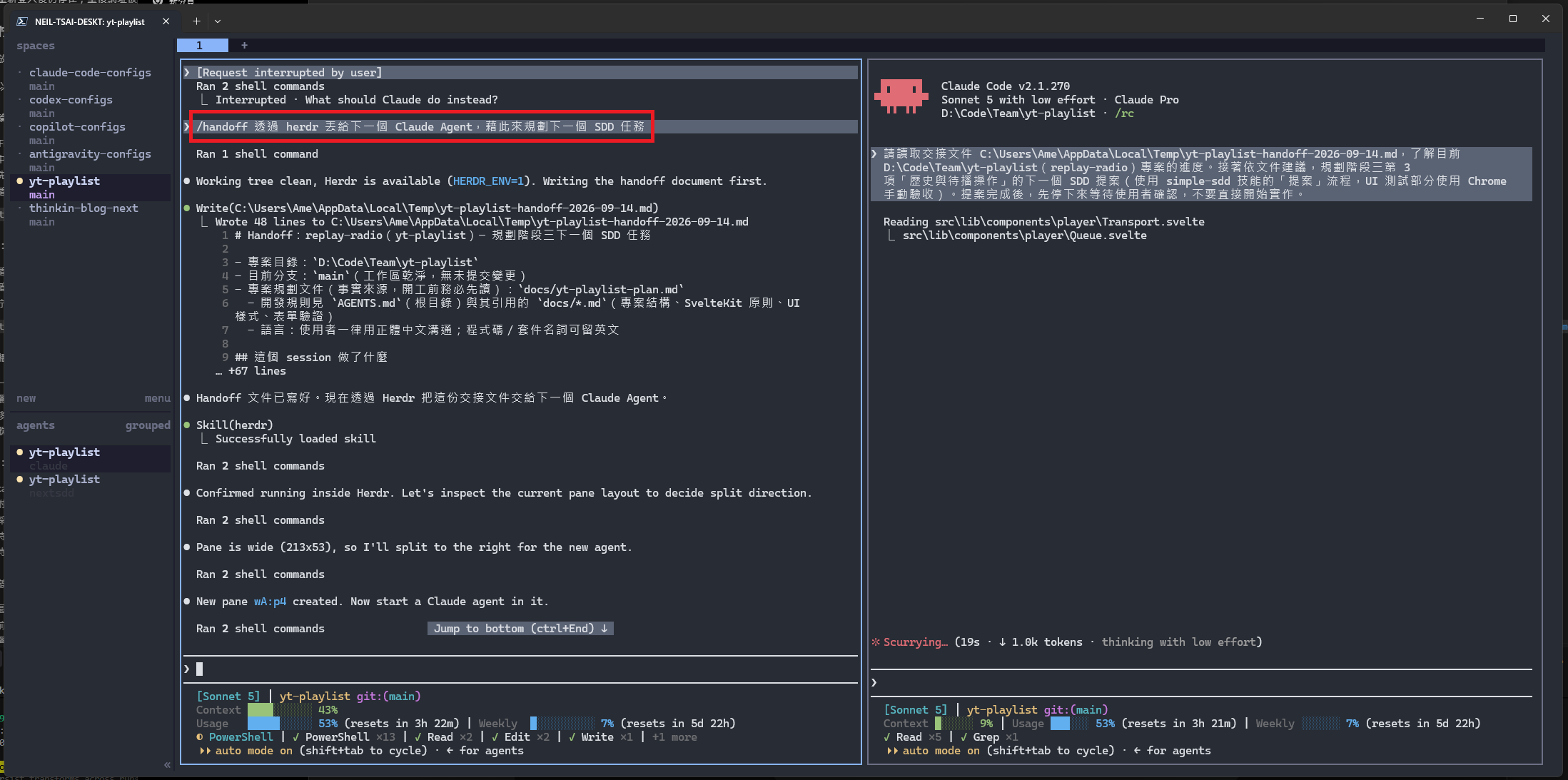
/handoff負責把工作脈絡整理成文件,Herdr 則負責建立工作空間並啟動接手的 Agent。
案例二:拆出單一任務,再交給另一個 Agent 審查
另一個案例中,我讓 Claude 將一個相對獨立的 youtube-url-parser SDD 任務交給 Antigravity CLI(啟動指令為 agy)處理。
Claude 先指定需求文件、任務清單和專案規則,要求 agy 依序完成工作,每完成一項就更新狀態,最後再回報結果。這個過程中,我仍然可以留在原本的 pane 繼續與 Claude 對話。
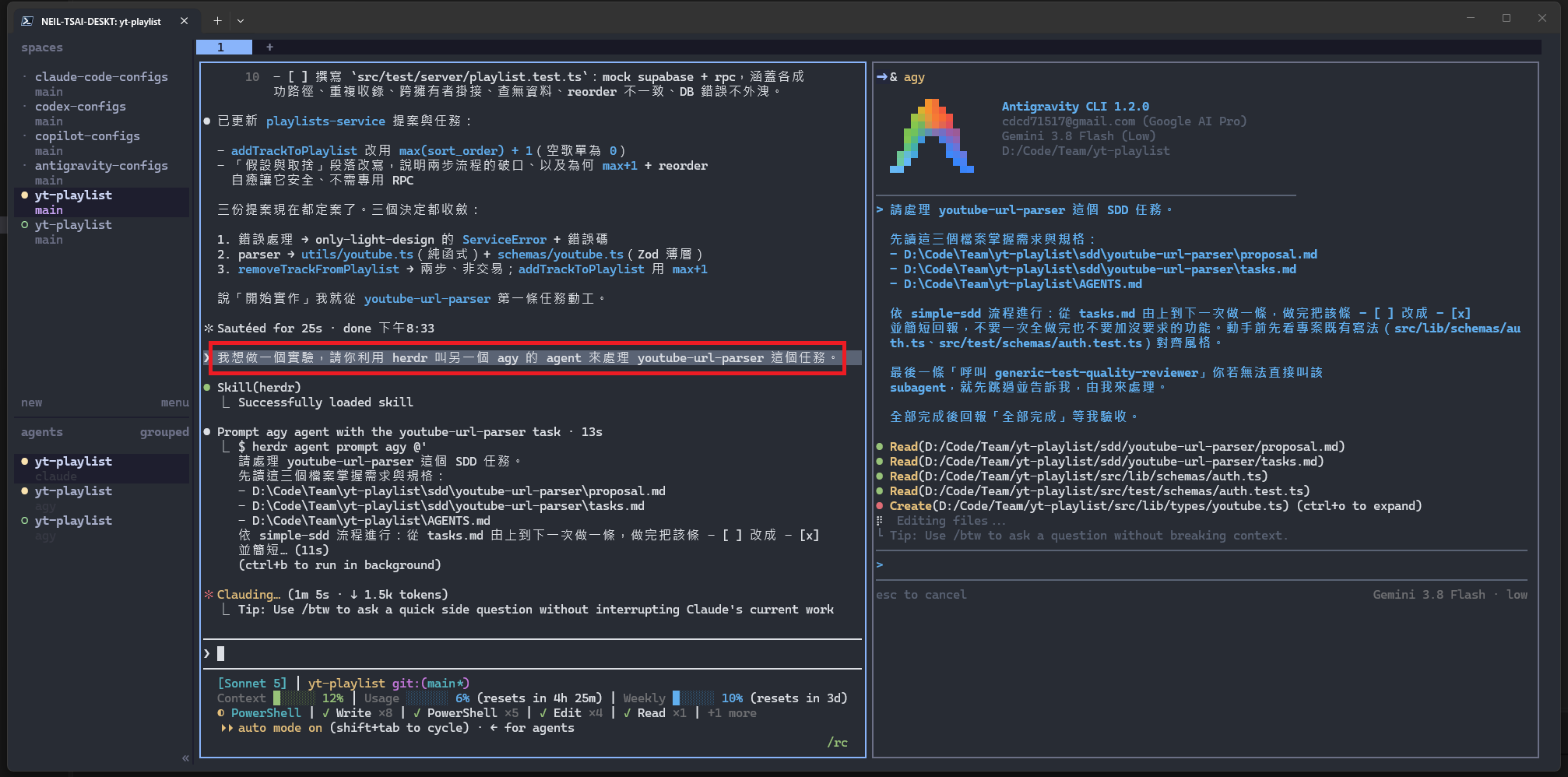
左側的 Claude 負責協調,右側的 agy 處理被拆分出來的單一任務。
實作完成後,我再透過 Claude Code 執行自己撰寫的測試品質審查子代理。這一步使用的是 Claude Code 的子代理機制;Herdr 負責的是前面的跨 pane 任務交接。主要 Agent 等待審查子代理完成,再彙整測試結果與可修正的問題。
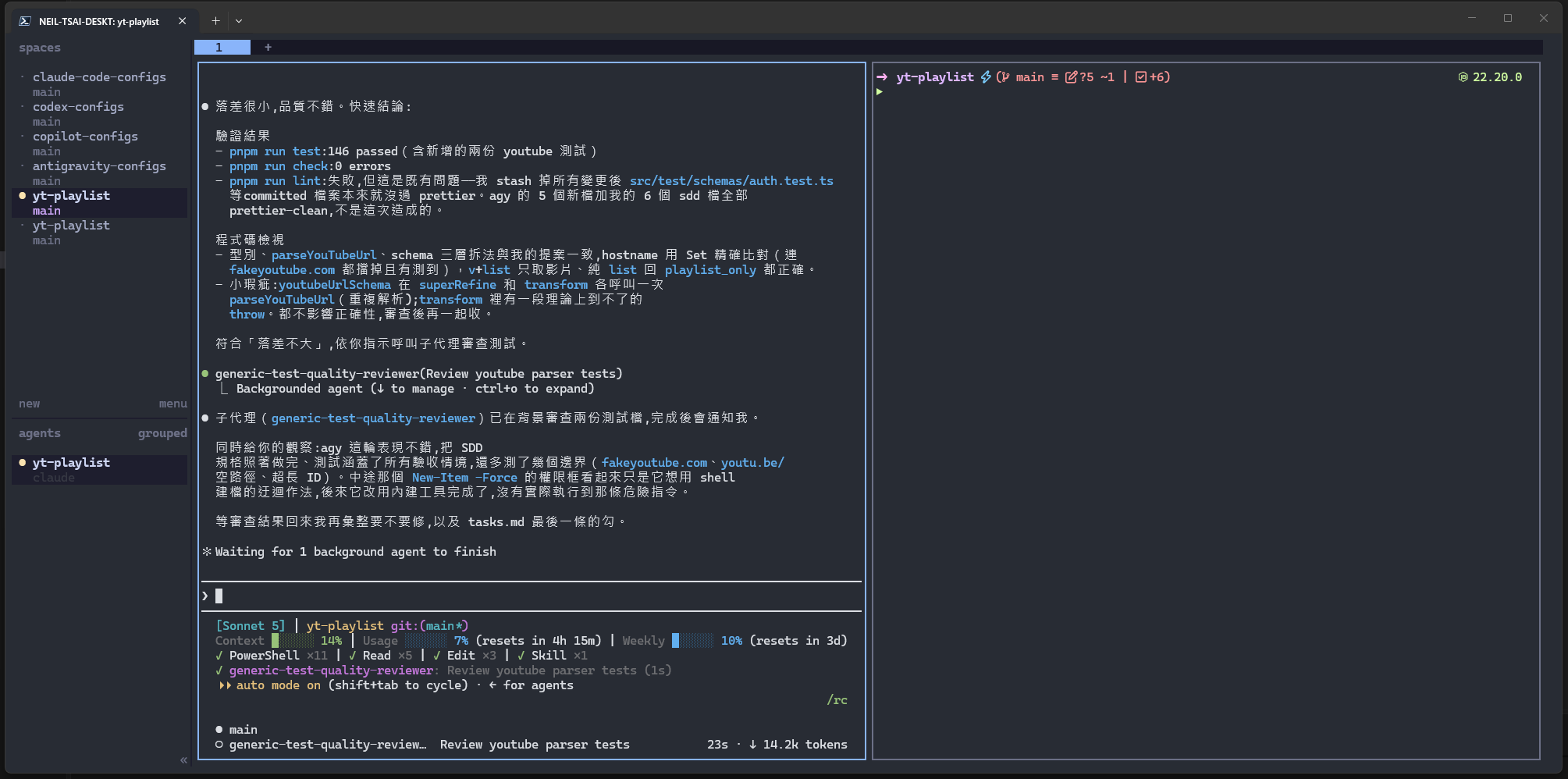
實作者與審查者可以由不同 Agent 負責,主要 Agent 則等待並整理結果。
這種做法不一定是為了讓所有 Agent 同時高速運轉。
它更像是把責任切清楚:
- 一個 Agent 負責規劃與協調
- 一個 Agent 負責完成範圍明確的實作
- 另一個 Agent 負責測試或程式碼審查
- 最後由主要 Agent 整理結果,交回給我確認
當任務邊界清楚時,不同 Agent 才是真的在協作,而不是同時修改同一批檔案。
Windows 安裝 Herdr
我目前是在 Windows 與 PowerShell 環境使用 Herdr。
依照官方安裝文件,可以在 PowerShell 執行:
powershell -ExecutionPolicy Bypass -c "irm https://herdr.dev/install.ps1 | iex"安裝完成後,先確認版本:
herdr --version接著進入專案目錄並啟動 Herdr:
cd "你的專案路徑"
herdr
Herdr 會依目前目錄建立或開啟 workspace。之後便能在 pane 裡正常執行原本使用的 Agent,例如:
claude或:
codex別忽略 PowerShell 5.1 與 PowerShell 7 的差異
Windows 上還有一個容易誤判成安裝問題的地方。
依目前官方文件,Windows 上的 Herdr 預設會優先使用 PATH 中的 pwsh.exe(PowerShell 7),找不到時才退回系統內建的 powershell.exe(Windows PowerShell 5.1)。
如果進入 Herdr 後發現 Oh My Posh 樣式、profile 或指令行為與平常不同,可以先確認:
$PSVersionTable.PSVersion
$PROFILE
若希望 Herdr 固定使用 PowerShell 7,可編輯:
%APPDATA%\herdr\config.toml加入:
[terminal]
default_shell = "pwsh.exe"
再重新載入設定:
herdr server reload-config既有 pane 不會自動更換 shell,需要關閉後重新建立。這項行為與官方的 terminal 預設設定說明一致。
安裝 Herdr Skill
如果只想把 Herdr 當成終端工作區,安裝到這裡就能開始使用。
但如果希望 Agent 可以自行建立 pane、啟動其他 Agent、讀取輸出或等待工作完成,建議再安裝 Herdr Skill:
npx skills add herdrdev/herdr --skill herdr -g安裝後,需在 Herdr 的 pane 裡啟動 Agent,讓它取得 HERDR_ENV=1 環境變數,再提出這類要求:
請在右側建立一個 pane,啟動 Codex 檢查目前的 diff,完成後整理可修正的問題。Skill 不會讓 Agent 自動展開工作,也不代表 Agent 可以任意操作所有 pane。它提供的是操作 Herdr 的能力,真正的任務範圍、工作目錄、角色與完成條件,仍然需要由使用者說清楚。
只使用一種 Agent,也值得用嗎?
我認為值得,但使用方式會不同。
如果平常只使用 Codex 或 Claude Code,Herdr 仍然可以提供幾個很直接的好處:
- 保存不同專案的 workspace 與工作目錄
- 用 tab 和 pane 分開 Agent、測試、開發伺服器與記錄
- 在 Agent 完成或等待輸入時收到通知
- 關閉終端介面後,讓背景工作繼續執行
- 在同一種 Agent 之間切分實作、測試與審查工作
Herdr 啟動 Agent 時,也可以把 -- 後面的參數傳給 Agent。因此,即使只使用同一套工具,仍然可以讓不同 pane 採用不同模型或啟動設定。官方文件提供了完整的啟動、提示、等待與讀取輸出方式。
不過,如果平常只是偶爾開啟 Agent、問一個短問題,完成後立刻關閉,而且沒有多專案、背景程序或長時間任務,那麼 Herdr 帶來的改善可能有限。
✨ 它真正有價值的時刻,是工作開始出現「狀態」之後:有幾個專案需要切換、有 Agent 正在背景執行、有任務等待確認,或開始需要把工作交給下一個 Agent。
從管理視窗,走向管理工作
剛開始使用 Herdr 時,我只是想少開幾個終端機視窗。
一個月後,我覺得它更重要的價值,是讓原本分散在不同 Agent 裡的工作,開始具備可以觀察、交接與協調的結構。
你不需要一開始就建立複雜的多 Agent 流程。可以先從最單純的方式開始:替不同專案建立 workspace,用 pane 分開 Agent 與測試,讓通知音效提醒你工作已完成。
等熟悉之後,再試著把一個範圍明確的任務交給另一個 Agent,或讓獨立的審查 Agent 負責檢查結果。
🔥 Herdr 沒有替我決定該怎麼分工,但它讓這些過去很麻煩的工作方式,變成一句指令就能開始嘗試的事情。
而這也是我使用一個月後,仍然願意繼續把它留在日常工作流程裡的原因。
參考
💭 Herdr documentation:工具定位與 mouse-first 操作方式。
💭 Agents:支援工具與 Agent 狀態辨識。
💭 Sound:通知音效與個別 Agent 的設定。
💭 Session state and restore:detach、server 重啟與狀態還原的差異。
💭 Agent skill file:Herdr Skill 的安裝方式、操作能力與執行環境要求。
💭 Matt Pocock 的 handoff Skill:交接文件的用途與使用方式。
💭 Install Herdr:Windows 安裝與版本確認。
💭 Terminal defaults:預設 shell 的選擇與既有 pane 的行為。
💭 Agent automation:Agent 啟動、參數傳遞、等待與輸出讀取。
贊助支持
如果你喜歡我們的文章,或是這些內容對你有幫助,歡迎透過以下平台請我們喝杯咖啡,支持我們持續創作!